# Vim 安装和配置、优化
## Vim 介绍
- Vim 官网:
## Vim 配置(CentOS 环境)
- 编辑配置文件是:`sudo vim /etc/vimrc`
## Vim 基础快捷键
- 注意
- 严格区分字母大小写
- 含有 `Ctrl` 字眼都表示 Ctrl 键盘按钮
- 特定符号需要配合 Shift 键,比如字母键盘区上面的数字区:!@#%%^&*()
- 要按出冒号键 `:` 也是需要 Shift 的
- 移动
- `j`,下
- `k`,上
- `h`,左
- `l`,右
- `v`,按 v 之后按方向键可以选中你要选中的文字
- `gg`,跳到第 1 行
- `G`,跳到最后一行
- `16G` 或 `:16`,跳到第 16 行
- `$`,到本行 **行尾**
- `0`,到本行 **行头**
- `w`,到下一个单词的 **开头**
- `e`,到下一个单词的 **结尾**
- `Ctrl + u`,向文件 **首翻** 半屏
- `Ctrl + d`,向文件 **尾翻** 半屏
- `Ctrl + f`,向文件 **尾翻** 一屏
- `Ctrl + b`,向文件 **首翻** 一屏
- `*`,匹配光标当前所在的单词,移动光标到 **下一个** 匹配单词
- `#`,匹配光标当前所在的单词,移动光标到 **上一个** 匹配单词
- `^`,到本行第一个单词头
- `g_`,到本行最后一个单词尾巴
- `%`,匹配括号移动,包括 **(、{、[**
- 插入
- `I`,在当前 **行首** 插入
- `A`,在当前 **行尾** 插入
- `i`,在当前字符的 **左边** 插入
- `a`,在当前字符的 **右边** 插入
- `o`,在当前行 **下面** 插入一个新行
- `O`,在当前行 **上面** 插入一个新行
- 编辑
- 删除
- `x`,删除 **光标后** 的 1 个字符
- `2x`,删除 **光标后** 的 2 个字符
- `X`,删除 **光标前** 的 1 个字符
- `2X`,删除 **光标前** 的 2 个字符
- `dd`,删除当前行
- `cc`,删除当前行后进入 insert 模式
- `dw`,删除当前光标下的单词/空格
- `d$`,删除光标至 **行尾** 所有字符
- `dG`,删除光标至 **文件尾** 所有字符
- `3dd`,从当前光标开始,删掉 3 行
- `echo > aa.txt`,从 bash 角度清空文件内容,这个比较高效
- 复制
- `y`,复制光标所选字符
- `yw`,复制光标后单词
- `yy`,复制当前行
- `4yy`,复制当前行及下面 4 行
- `y$`,复制光标位置至 **行尾** 的内容
- `y^`,复制光标位置至 **行首** 的内容
- 粘贴
- `p`,将粘贴板中内容复制到 **光标之后**
- `P`,将粘贴板中内容复制到 **光标之前**
- 其他
- `ddp`,交换当前光标所在行和下一行的位置
- `u`,撤销
- `:wq`,退出并 **保存**
- `:q!`,退出并 **不保存**
- `Ctrl + v`,进入 Vim 列编辑
- `guu`,把当前行的字母全部转换成 **小写**
- `gUU`,把当前行的字母全部转换成 **大写**
- `g~~`,把当前行的字母是大写的转换成小写,是小写的转换成大写
- `:saveas /opt/setups/text.txt`,另存到 /opt/setups/text.txt
- 搜索
- `/YouMeek`,从光标开始处向文件尾搜索 YouMeek 字符,按 `n` 继续向下找,按 `N` 继续向上找
- `?YouMeek`,从光标开始处向文件首搜索 YouMeek 字符,按 `n` 继续向下找,按 `N` 继续向上找
- 替换
- `:%s/YouMeek/Judasn/g`,把文件中所有 YouMeek 替换为:Judasn
- `:%s/YouMeek/Judasn/`,把文件中所有行中第一个 YouMeek 替换为:Judasn
- `:s/YouMeek/Judasn/`,把光标当前行第一个 YouMeek 替换为 Judasn
- `:s/YouMeek/Judasn/g`,把光标当前行所有 YouMeek 替换为 Judasn
- `:s#YouMeek/#Judasn/#`,除了使用斜杠作为分隔符之外,还可以使用 # 作为分隔符,此时中间出现的 / 不会作为分隔符,该命令表示:把光标当前行第一个 YouMeek/ 替换为 Judasn/
- `:10,31s/YouMeek/Judasn/g`,把第 10 行到 31 行之间所有 YouMeek 替换为 Judasn
## Vim 的特殊复制、黏贴
- Vim 提供了 12 个剪贴板,分别是:`0,1,2,3,4,5,6,7,8,9,a,"`,默认采用的是 `"`,也就是双引号,可能你初读感觉很奇怪。你可以用 Vim 编辑某个文件,然后输入:`:reg`。你可以看到如下内容:
- 
- 复制到某个剪切板的命令:`"7y`,表示使用 7 号剪切板。
- 黏贴某个剪切板内容:`"7p`,表示使用 7 号剪切板内容进行黏贴
## Vim 配置
- 我个人本地不使用 Vim 的,基本上都是在操作服务器的时候使用,所以这里推荐这个配置文件
- [vim-for-server](https://github.com/wklken/vim-for-server)
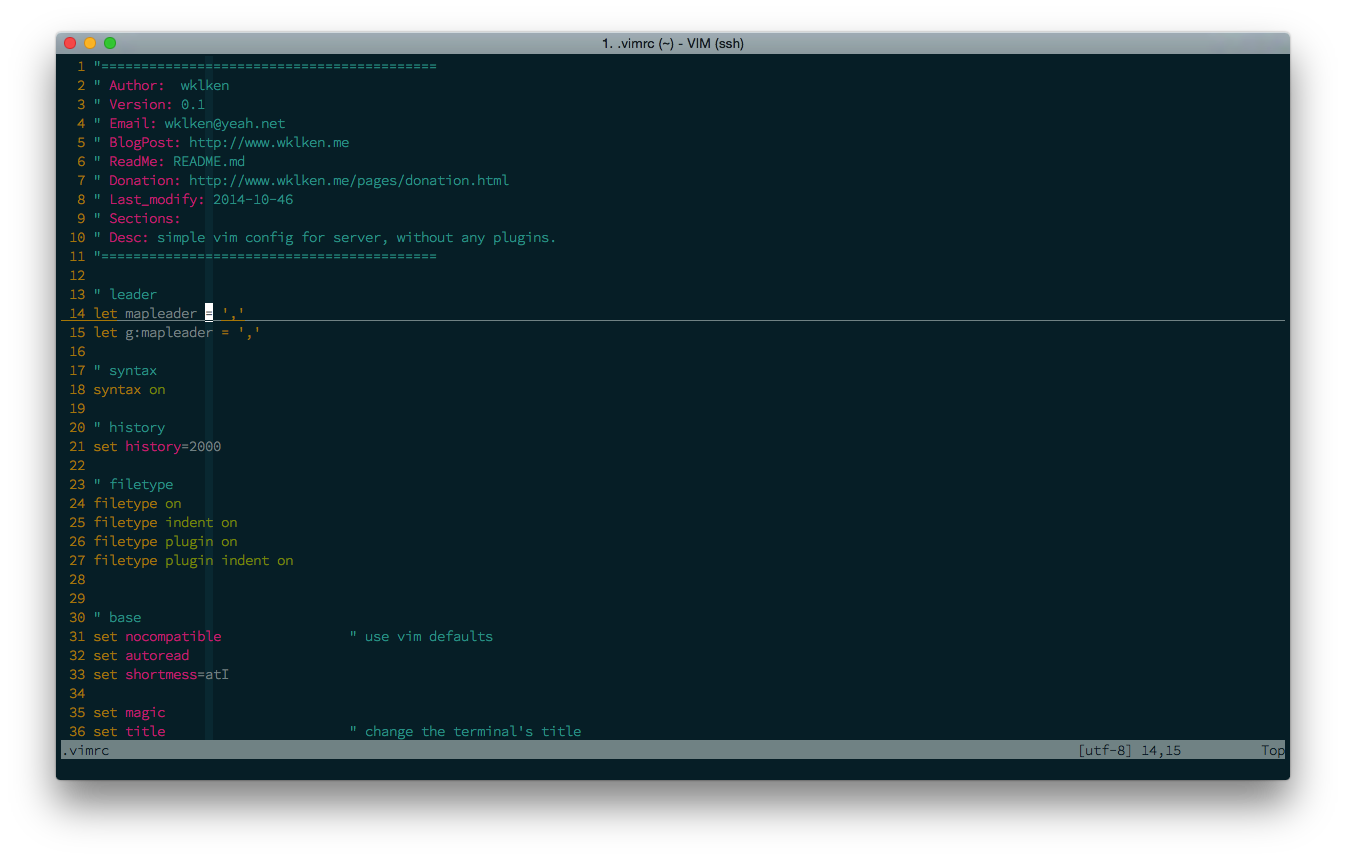
- 在假设你已经备份好你的 Vim 配置文件后,使用该配置文件:`curl https://raw.githubusercontent.com/wklken/vim-for-server/master/vimrc > ~/.vimrc`
- 效果如下:
- 
- 需要特别注意的是,如果你平时粘贴内容到终端 Vim 出现缩进错乱,一般需要这样做:
- 进入 vim 后,按 `F5`,然后 `shift + insert` 进行粘贴。这种事就不会错乱了。
- 原因是:`vim ~/.vimrc` 中有一行这样的设置:`set pastetoggle=`
## 其他常用命令
- 对两个文件进行对比:`vimdiff /opt/1.txt /opt/2.txt`
## 资料
- [vim几个小技巧(批量替换,列编辑)](http://blogread.cn/it/article/1010?f=sa)
- [最佳vim技巧](http://www.2maomao.com/blog/wp-content/uploads/vim_tips.txt)
- [简明 Vim 练级攻略](http://coolshell.cn/articles/5426.html)
- [vim 批量查找替换](http://blog.csdn.net/wangchong0/article/details/6801956)
最后修改:2022 年 05 月 27 日
© 允许规范转载
赞赏作者

如果觉得我的文章对你有用,欢迎打赏